
メモはテキストに限る
パソコン上でのメモ書きには、やはりテキスト形式がもっとも扱いやすく、効率的です。職場ではWordやExcelでメモを残している方をよく見かけますが、これらのソフトは起動に時間がかかるうえ、ファイルのバージョンを気にしたり、閲覧環境によってレイアウトが崩れたりと、意外とストレスが多いものです。また、パソコンとスマホの両方でメモを扱いたい場合、クラウドの設定やアプリの相性、ファイル形式の対応など、細かな障害が積み重なり、スムーズに利用できないことがあります。
その点、テキストファイル(.txt)は非常にシンプルで、起動は一瞬。バージョン違いによる問題もほとんどなく、スマホでもパソコンでも、環境を選ばずスムーズに開くことができます。思い立った瞬間にすぐ書けるというのは、メモツールとして非常に大きな強みです。
特に、急に思いついたアイデアや忘れそうな用事、作業中に発生した気づきなど、「すぐ記録しておきたい」という場面では、この軽快さが生産性に直結します。機能が多すぎると逆に操作が煩雑になりますが、テキストはその点で最小限。まさに“最強のメモ形式”と言っても過言ではありません。
obsidianは色文字、画像が扱える
とはいえ、純粋なテキストファイルでは、色文字を使ったり、画像を挿入したり、リンクを整理したりといった柔軟な表現が難しいという弱点があります。そこで活躍するのが「Obsidian」です。
Obsidianは基本的にテキスト形式を扱うアプリですが、そのうえでMarkdownという軽量記法を使い、色文字や画像挿入、内部リンク、目次、さらにはノート同士の構造的なつながりまで作り出すことができます。単なる「メモ」ではなく、自分だけの「知識の地図」を作っていけるイメージです。
しかも、パソコン・タブレット・スマホと、幅広いデバイスに対応しているため、場所を選ばずに知識を育てていくことができます。全文検索で過去の情報も瞬時に引き出せるため、書けば書くほどデータベースとしての価値が増していきます。
いわばObsidianとは、第二の脳のように知識を保管し、つなげ、資産へと成長させていくための強力なツールです。メモとメモがリンクし、思考が自然に広がっていく感覚を、ぜひ体験してみてください。
obsidianのインストール手順(スマホ版)
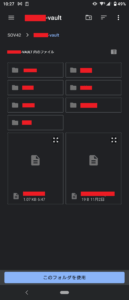
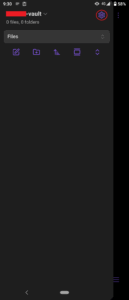
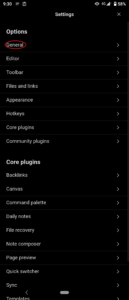
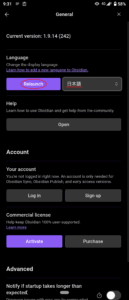
以下はスマホ版Obsidianのインストール例です。今回は再インストール時の画面ですが、初めて利用する方にも参考になると思います。インストール時の選択肢は、基本的に色付けされている部分をタップしていくだけで問題なく進めます。

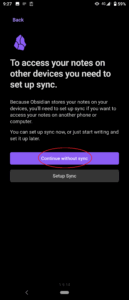
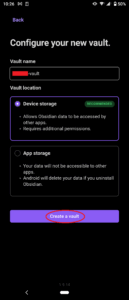
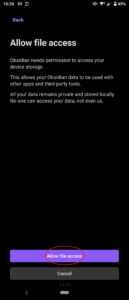
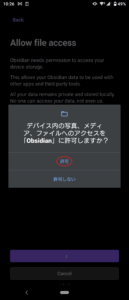
データの保存場所は、本体メモリー直下に作られるフォルダーになります。スマホ内で完結するため、クラウドの設定などが不要なのも安心ポイントです。
obsidianの基本
Obsidianを使い始めたら、まずおすすめしたいのが「ファイル名のルール化」です。特に便利なのが「年月日+主題」という形式。
例:
2025-01-12_会議メモ
2025-03-08_アイデアメモ
この形式にすると、時系列で並べやすく、検索にも強くなります。
また、タグの付けすぎには注意しましょう。タグが多すぎると逆に探しにくくなり、混乱の原因になります。よく使う主要タグを5〜10程度に絞ると管理しやすくなります。
画像を多用する場合は、専用フォルダを作っておくと整理しやすく、容量管理もしやすくなります。
プラグインについては、最初から入れすぎないのがコツです。私は「Editing Toolbar」だけを愛用していますが、必要なものは使いながら徐々に増やすくらいがちょうど良いです。
データ共有は、私はUSBケーブルで直接接続して行っています。クラウドで同期を試したこともありますが、環境によってうまくいかない場合もあるため、大切なデータは有線のほうが安心感があります。